
Portada
Página 1 de 14
Leer página 1 en texto
CORONASTE · CUBA
Coronaste Manual ilustrado Para negocios, clientes y equipos de entrega.
Abrir el portal Descargar Coronaste.apk
Edición para la versión 1.5.0 · Noviembre de 2026
Desarrollado por Ernesto Aldama Zaldívar · TitoMX
Pon tu negocio en marcha
Página 2 de 14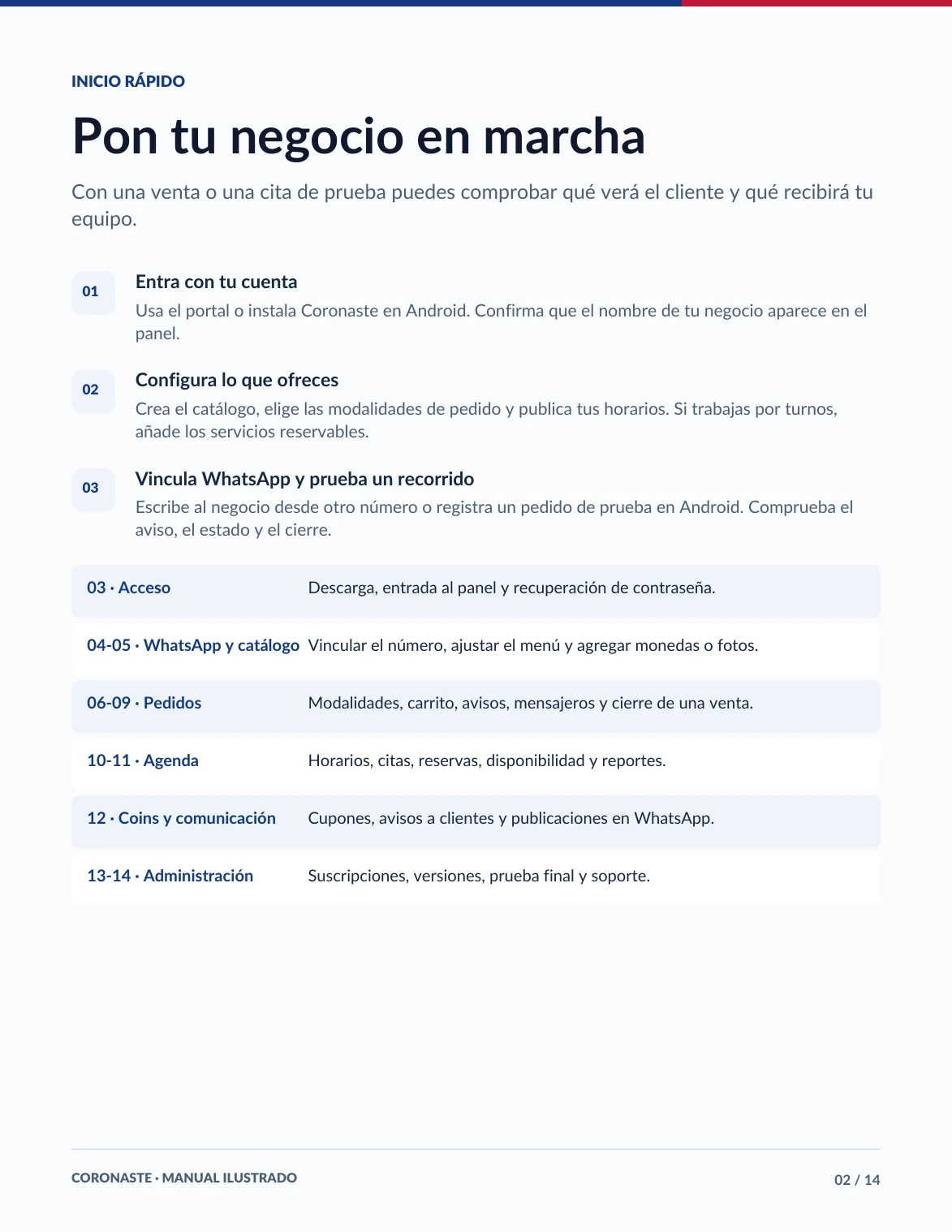
Leer página 2 en texto
INICIO RÁPIDO
Pon tu negocio en marcha Con una venta o una cita de prueba puedes comprobar qué verá el cliente y qué recibirá tu equipo.
01 Entra con tu cuenta Usa el portal o instala Coronaste en Android. Confirma que el nombre de tu negocio aparece en el panel.
02 Configura lo que ofreces Crea el catálogo, elige las modalidades de pedido y publica tus horarios. Si trabajas por turnos, añade los servicios reservables.
03 Vincula WhatsApp y prueba un recorrido Escribe al negocio desde otro número o registra un pedido de prueba en Android. Comprueba el aviso, el estado y el cierre.
03 · Acceso Descarga, entrada al panel y recuperación de contraseña.
04-05 · WhatsApp y catálogo Vincular el número, ajustar el menú y agregar monedas o fotos.
06-09 · Pedidos Modalidades, carrito, avisos, mensajeros y cierre de una venta.
10-11 · Agenda Horarios, citas, reservas, disponibilidad y reportes.
12 · Coins y comunicación Cupones, avisos a clientes y publicaciones en WhatsApp.
13-14 · Administración Suscripciones, versiones, prueba final y soporte.
Tu cuenta y tu panel
Página 3 de 14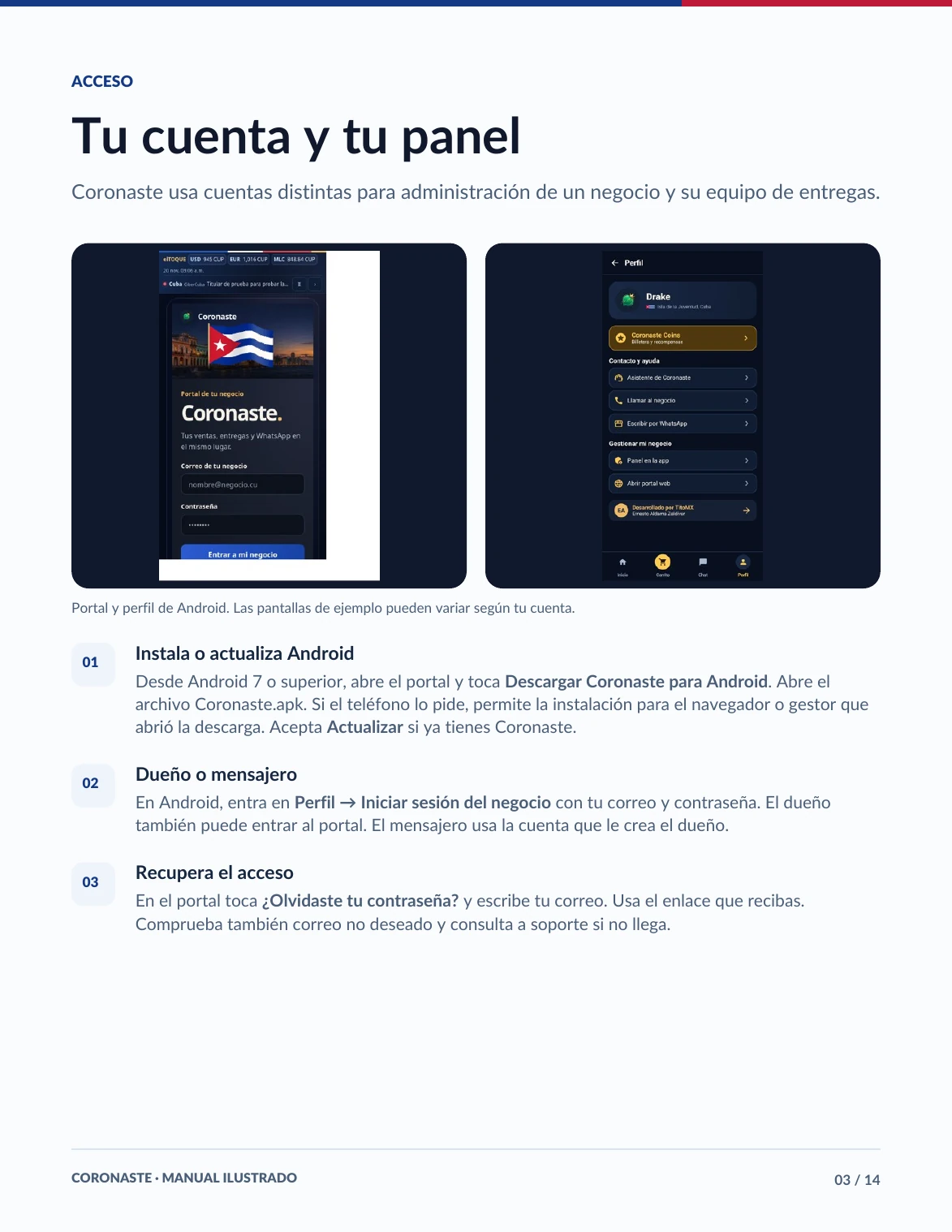
Leer página 3 en texto
ACCESO
Tu cuenta y tu panel Coronaste usa cuentas distintas para administración de un negocio y su equipo de entregas.
Portal y perfil de Android. Las pantallas de ejemplo pueden variar según tu cuenta.
01 Instala o actualiza Android Desde Android 7 o superior, abre el portal y toca Descargar Coronaste para Android. Abre el archivo Coronaste.apk. Si el teléfono lo pide, permite la instalación para el navegador o gestor que abrió la descarga. Acepta Actualizar si ya tienes Coronaste.
02 Dueño o mensajero En Android, entra en Perfil → Iniciar sesión del negocio con tu correo y contraseña. El dueño también puede entrar al portal. El mensajero usa la cuenta que le crea el dueño.
03 Recupera el acceso En el portal toca ¿Olvidaste tu contraseña? y escribe tu correo. Usa el enlace que recibas. Comprueba también correo no deseado y consulta a soporte si no llega.
Conecta el número del negocio
Página 4 de 14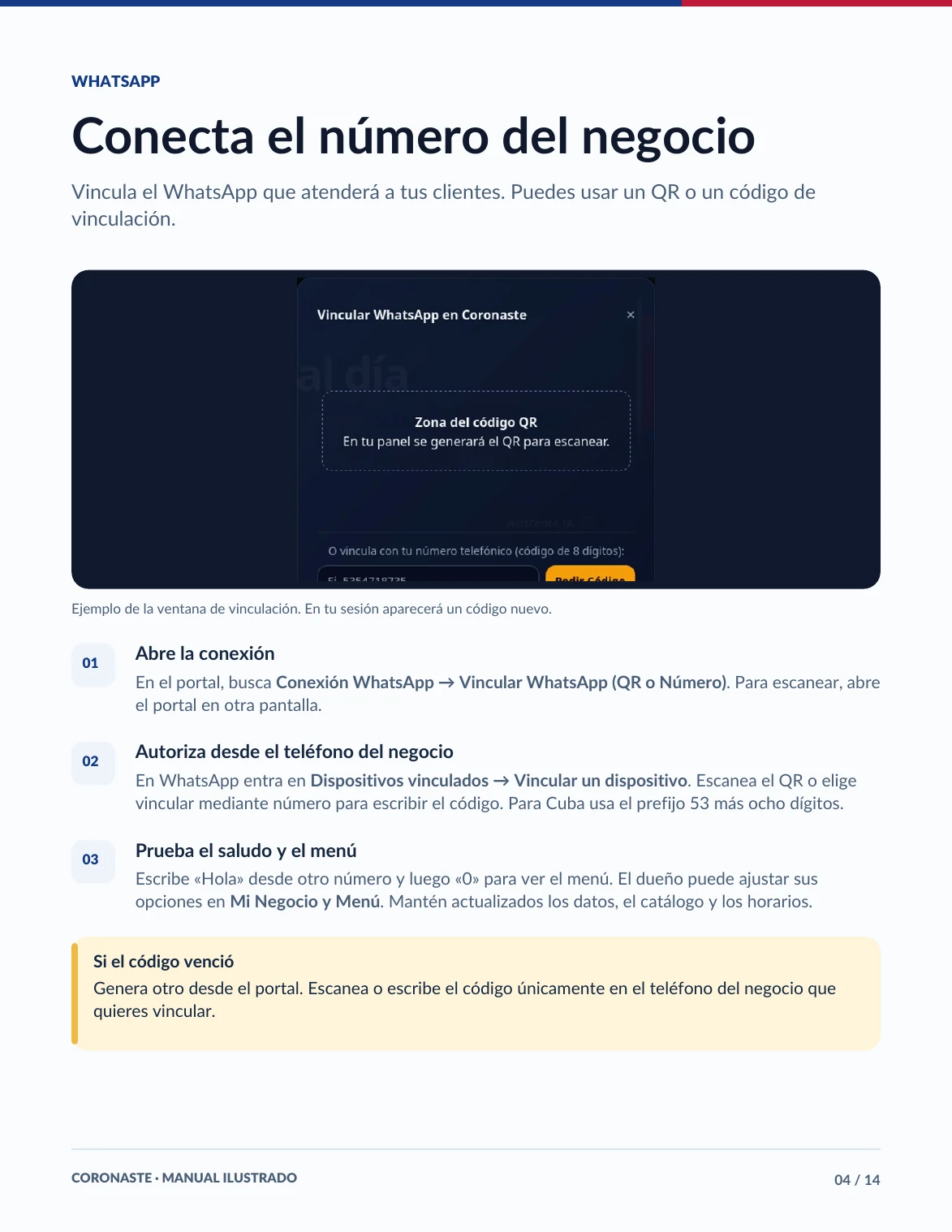
Leer página 4 en texto
Conecta el número del negocio Vincula el WhatsApp que atenderá a tus clientes. Puedes usar un QR o un código de vinculación.
Ejemplo de la ventana de vinculación. En tu sesión aparecerá un código nuevo.
01 Abre la conexión En el portal, busca Conexión WhatsApp → Vincular WhatsApp (QR o Número). Para escanear, abre el portal en otra pantalla.
02 Autoriza desde el teléfono del negocio En WhatsApp entra en Dispositivos vinculados → Vincular un dispositivo. Escanea el QR o elige vincular mediante número para escribir el código. Para Cuba usa el prefijo 53 más ocho dígitos.
03 Prueba el saludo y el menú Escribe «Hola» desde otro número y luego «0» para ver el menú. El dueño puede ajustar sus opciones en Mi Negocio y Menú. Mantén actualizados los datos, el catálogo y los horarios.
Si el código venció Genera otro desde el portal. Escanea o escribe el código únicamente en el teléfono del negocio que quieres vincular.
Publica productos y servicios
Página 5 de 14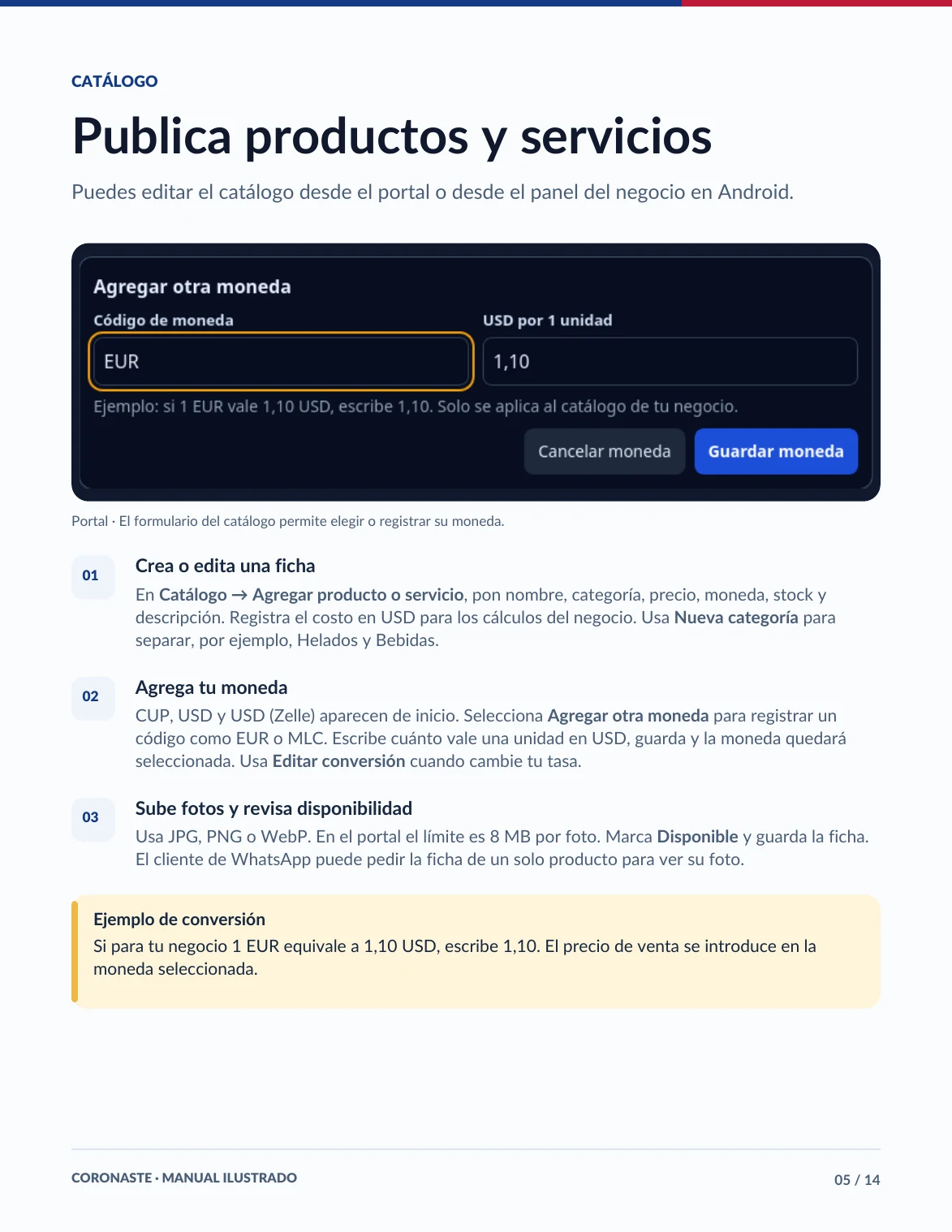
Leer página 5 en texto
CATÁLOGO
Publica productos y servicios Puedes editar el catálogo desde el portal o desde el panel del negocio en Android.
Portal · El formulario del catálogo permite elegir o registrar su moneda.
01 Crea o edita una ficha En Catálogo → Agregar producto o servicio, pon nombre, categoría, precio, moneda, stock y descripción. Registra el costo en USD para los cálculos del negocio. Usa Nueva categoría para separar, por ejemplo, Helados y Bebidas.
02 Agrega tu moneda CUP, USD y USD (Zelle) aparecen de inicio. Selecciona Agregar otra moneda para registrar un código como EUR o MLC. Escribe cuánto vale una unidad en USD, guarda y la moneda quedará seleccionada. Usa Editar conversión cuando cambie tu tasa.
03 Sube fotos y revisa disponibilidad Usa JPG, PNG o WebP. En el portal el límite es 8 MB por foto. Marca Disponible y guarda la ficha. El cliente de WhatsApp puede pedir la ficha de un solo producto para ver su foto.
Ejemplo de conversión Si para tu negocio 1 EUR equivale a 1,10 USD, escribe 1,10. El precio de venta se introduce en la moneda seleccionada.
Vende como trabaja tu negocio
Página 6 de 14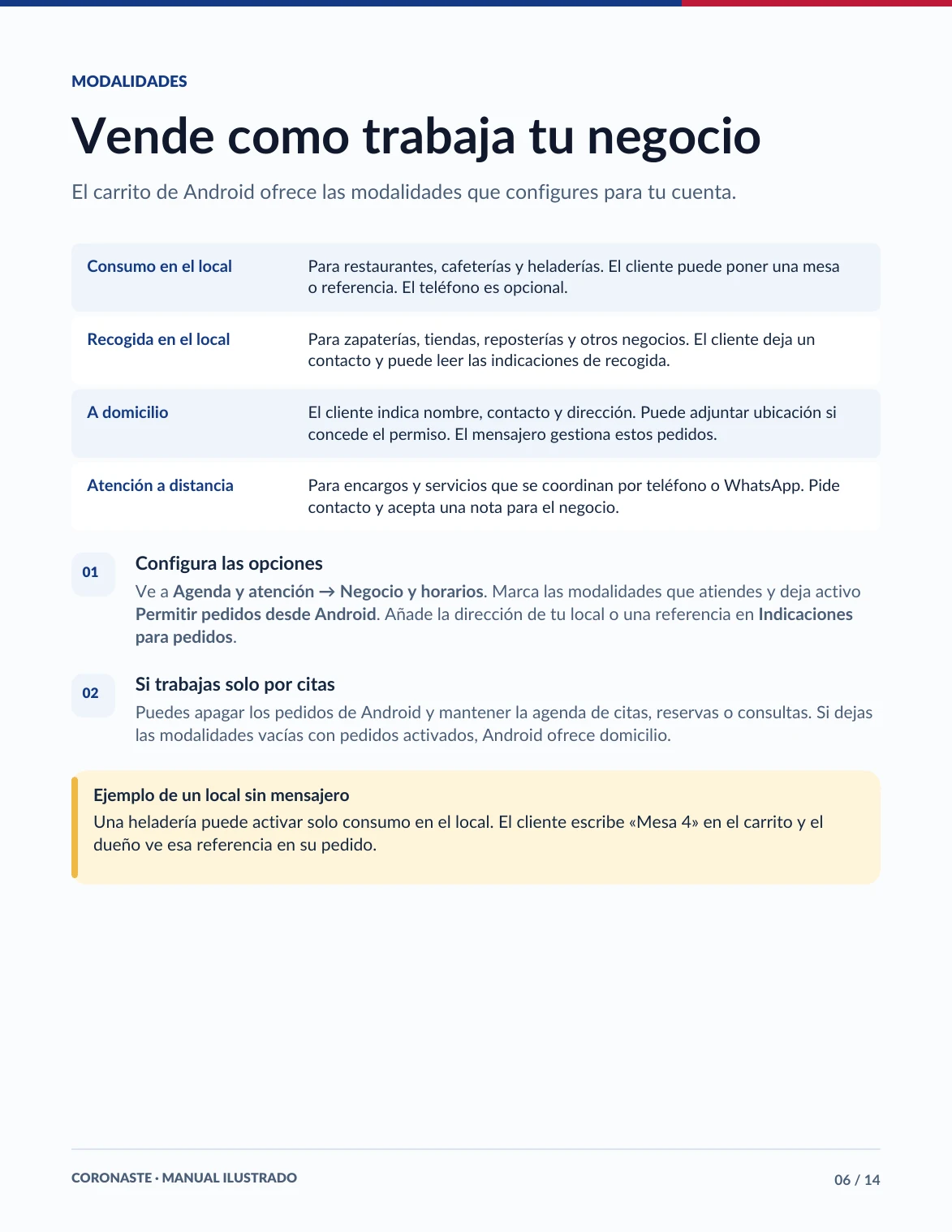
Leer página 6 en texto
MODALIDADES
Vende como trabaja tu negocio El carrito de Android ofrece las modalidades que configures para tu cuenta.
Consumo en el local Para restaurantes, cafeterías y heladerías. El cliente puede poner una mesa o referencia. El teléfono es opcional.
Recogida en el local Para zapaterías, tiendas, reposterías y otros negocios. El cliente deja un contacto y puede leer las indicaciones de recogida.
A domicilio El cliente indica nombre, contacto y dirección. Puede adjuntar ubicación si concede el permiso. El mensajero gestiona estos pedidos.
Atención a distancia Para encargos y servicios que se coordinan por teléfono o WhatsApp. Pide contacto y acepta una nota para el negocio.
01 Configura las opciones Ve a Agenda y atención → Negocio y horarios. Marca las modalidades que atiendes y deja activo Permitir pedidos desde Android. Añade la dirección de tu local o una referencia en Indicaciones para pedidos.
02 Si trabajas solo por citas Puedes apagar los pedidos de Android y mantener la agenda de citas, reservas o consultas. Si dejas las modalidades vacías con pedidos activados, Android ofrece domicilio.
Ejemplo de un local sin mensajero Una heladería puede activar solo consumo en el local. El cliente escribe «Mesa 4» en el carrito y el dueño ve esa referencia en su pedido.
Compra por Android o WhatsApp
Página 7 de 14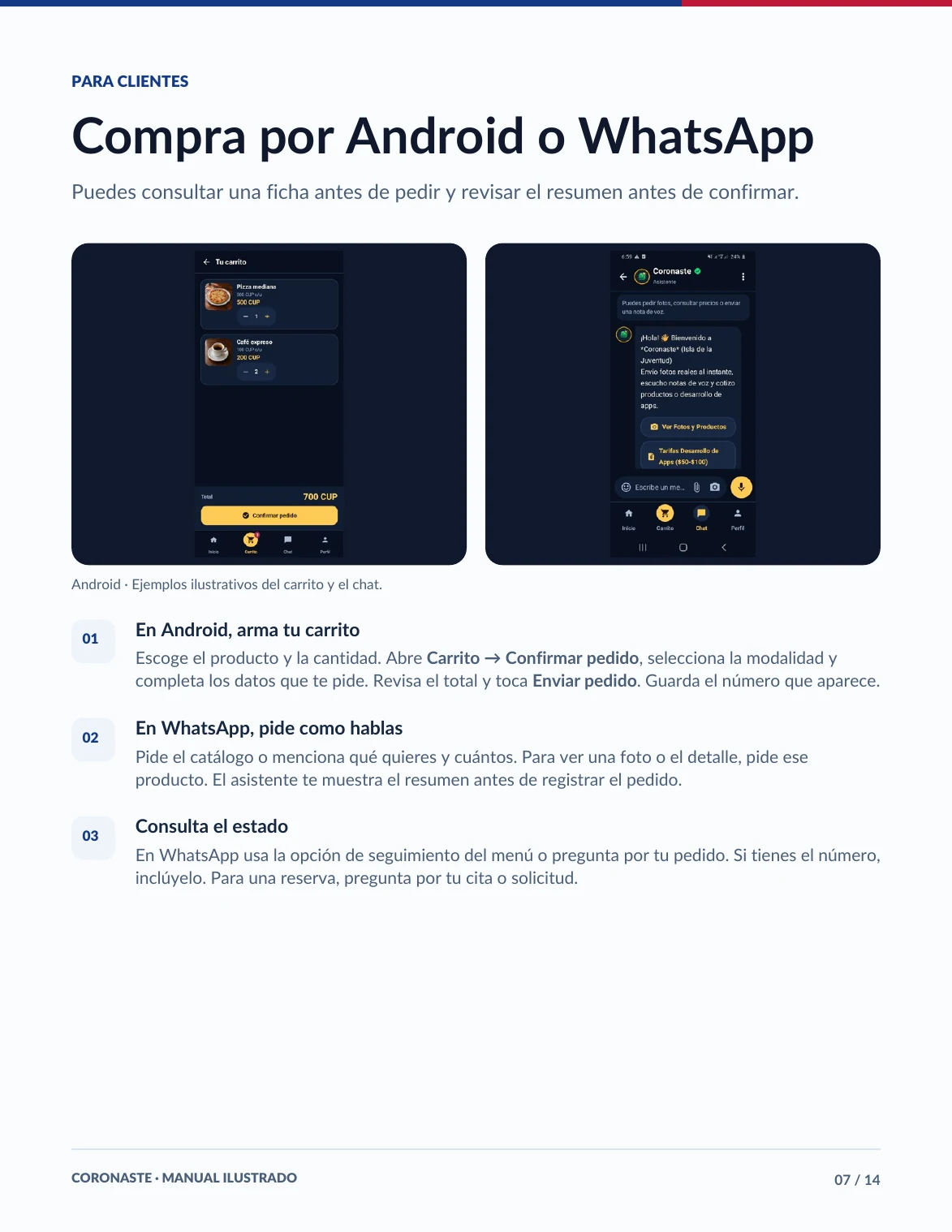
Leer página 7 en texto
PARA CLIENTES
Compra por Android o WhatsApp Puedes consultar una ficha antes de pedir y revisar el resumen antes de confirmar.
Android · Ejemplos ilustrativos del carrito y el chat.
01 En Android, arma tu carrito Escoge el producto y la cantidad. Abre Carrito → Confirmar pedido, selecciona la modalidad y completa los datos que te pide. Revisa el total y toca Enviar pedido. Guarda el número que aparece.
02 En WhatsApp, pide como hablas Pide el catálogo o menciona qué quieres y cuántos. Para ver una foto o el detalle, pide ese producto. El asistente te muestra el resumen antes de registrar el pedido.
03 Consulta el estado En WhatsApp usa la opción de seguimiento del menú o pregunta por tu pedido. Si tienes el número, inclúyelo. Para una reserva, pregunta por tu cita o solicitud.
Responde a los pedidos
Página 8 de 14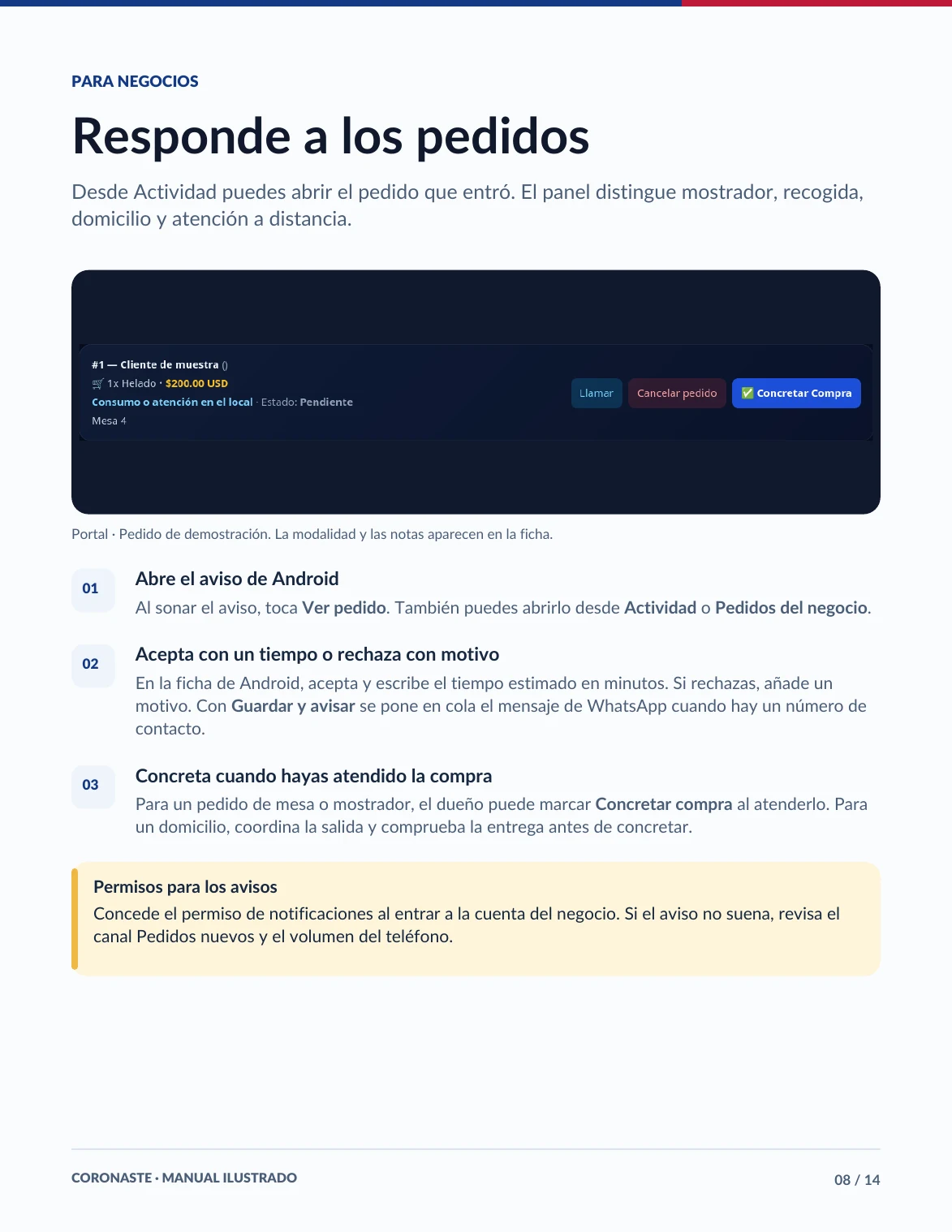
Leer página 8 en texto
PARA NEGOCIOS
Responde a los pedidos Desde Actividad puedes abrir el pedido que entró. El panel distingue mostrador, recogida, domicilio y atención a distancia.
Portal · Pedido de demostración. La modalidad y las notas aparecen en la ficha.
01 Abre el aviso de Android Al sonar el aviso, toca Ver pedido. También puedes abrirlo desde Actividad o Pedidos del negocio.
02 Acepta con un tiempo o rechaza con motivo En la ficha de Android, acepta y escribe el tiempo estimado en minutos. Si rechazas, añade un motivo. Con Guardar y avisar se pone en cola el mensaje de WhatsApp cuando hay un número de contacto.
03 Concreta cuando hayas atendido la compra Para un pedido de mesa o mostrador, el dueño puede marcar Concretar compra al atenderlo. Para un domicilio, coordina la salida y comprueba la entrega antes de concretar.
Permisos para los avisos Concede el permiso de notificaciones al entrar a la cuenta del negocio. Si el aviso no suena, revisa el canal Pedidos nuevos y el volumen del teléfono.
Despacha y cierra la venta
Página 9 de 14
Leer página 9 en texto
MENSAJERÍA
Despacha y cierra la venta El dueño ve todos los pedidos. El mensajero entra con su cuenta y recibe los pedidos a domicilio.
01 Crea la cuenta del mensajero En el portal, abre Mi Negocio y Menú → Tu equipo de mensajeros. Registra el nombre y el correo del mensajero con una contraseña inicial.
02 Toma un domicilio El mensajero abre Entregas, revisa el pedido y toca Tomar entrega · En camino. Usa el botón Llamar o abre GPS si hay ubicación adjunta.
03 Concreta después de entregar Pulsa Concretar entrega y compra cuando el pedido esté entregado. Al concretar se descuenta el stock, se registra la venta y se actualizan las finanzas.
04 Gestiona cambios desde el negocio Si vas a cancelar una compra pendiente, hazlo desde la cuenta del negocio. Las unidades reservadas para ese pedido quedan disponibles.
Pendiente El pedido está registrado. Puedes revisarlo y preparar la compra.
En camino Se asignó una entrega para llevarla al cliente.
Completado La compra se concretó. El cierre ya quedó registrado.
Cancelado La compra se detuvo antes de concretarse.
Organiza horarios y cupos
Página 10 de 14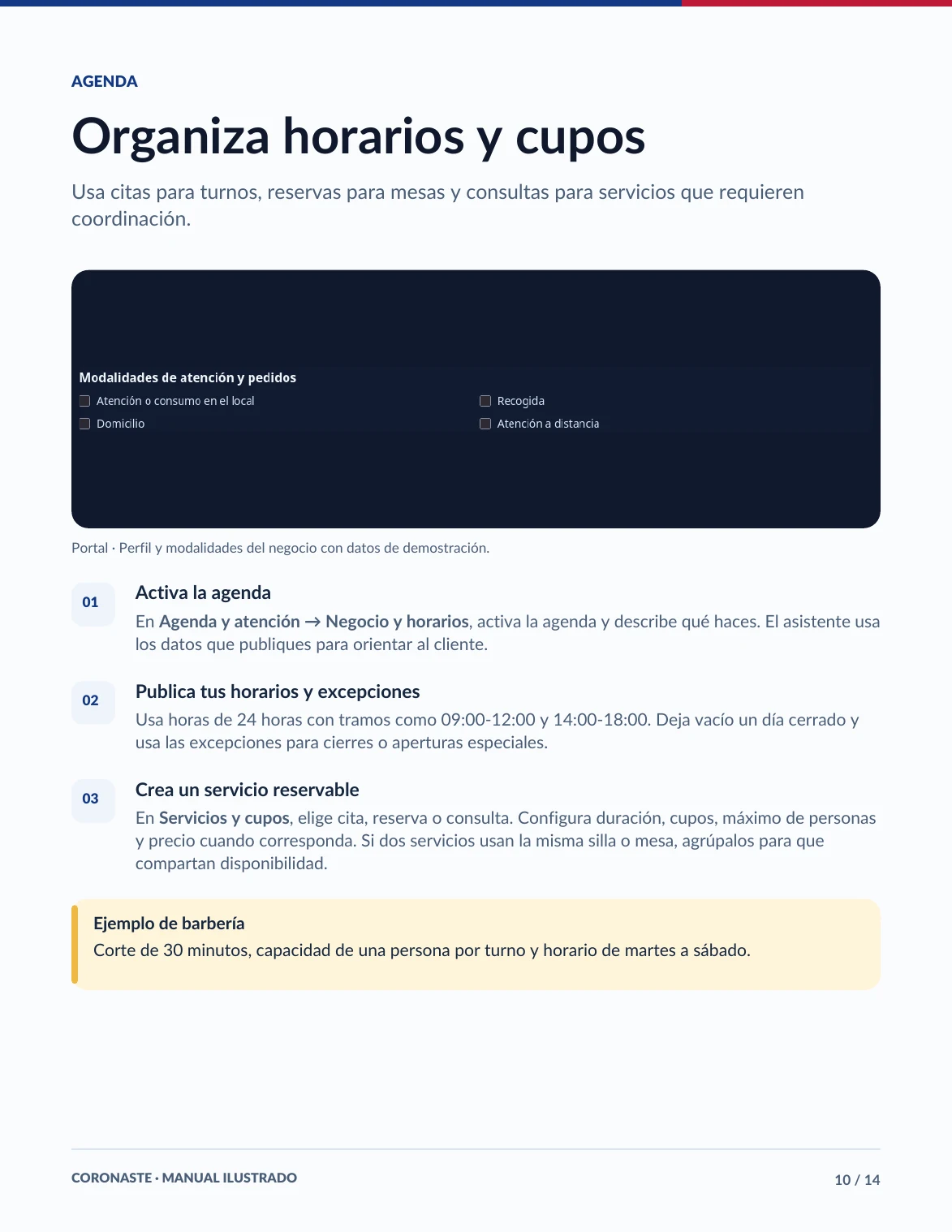
Leer página 10 en texto
AGENDA
Organiza horarios y cupos Usa citas para turnos, reservas para mesas y consultas para servicios que requieren coordinación.
Portal · Perfil y modalidades del negocio con datos de demostración.
01 Activa la agenda En Agenda y atención → Negocio y horarios, activa la agenda y describe qué haces. El asistente usa los datos que publiques para orientar al cliente.
02 Publica tus horarios y excepciones Usa horas de 24 horas con tramos como 09:00-12:00 y 14:00-18:00. Deja vacío un día cerrado y usa las excepciones para cierres o aperturas especiales.
03 Crea un servicio reservable En Servicios y cupos, elige cita, reserva o consulta. Configura duración, cupos, máximo de personas y precio cuando corresponda. Si dos servicios usan la misma silla o mesa, agrúpalos para que compartan disponibilidad.
Ejemplo de barbería Corte de 30 minutos, capacidad de una persona por turno y horario de martes a sábado.
Atiende una cita o reserva
Página 11 de 14
Leer página 11 en texto
SOLICITUDES Y REPORTES
Atiende una cita o reserva Una solicitud entra como pendiente hasta que el negocio responde y el cliente recibe la actualización por WhatsApp cuando corresponda.
Portal · Solicitudes de cita y reserva en una cuenta de demostración.
01 Recibe o registra la solicitud El cliente puede pedir una cita por WhatsApp o indicar cuántas personas van a una mesa. Si habló directamente contigo, crea la solicitud manual desde Solicitudes.
02 Confirma, marca ocupado o cancela Revisa el servicio, la fecha y el cupo. Si el horario está ocupado o cancelas, escribe un motivo claro. Cuando termine, marca Completada o No asistió.
03 Exporta el período En Reportes elige las fechas y descarga Excel, PowerPoint o PDF. El resumen agrupa las solicitudes por estado y muestra los importes del período.
Ejemplo de respuesta «El turno de las 5 está ocupado. Si te sirve, tenemos a las 6». Usa el campo del motivo para que el cliente sepa qué ocurrió.
Coins y avisos a tu gente
Página 12 de 14
Leer página 12 en texto
FIDELIZACIÓN Y COMUNICACIÓN
Coins y avisos a tu gente Puedes premiar compras elegibles y comunicar novedades a los clientes del negocio.
01 Vincula la billetera Coronaste Coins El cliente escribe coins al WhatsApp del negocio e introduce el código en Perfil → Coronaste Coins. Ahí puede consultar el saldo, el historial y las recompensas.
02 Crea recompensas para tu negocio En el portal abre Coronaste Coins. Activa la participación, fija un límite y crea ofertas con costo en Coins, cupos, vigencia y condiciones. Cuando el cliente presente el cupón, valídalo desde el panel.
03 Publica un aviso o un mensaje de WhatsApp En Avisos a mi gente publica cierres, cambios de horario o nuevos productos para usuarios de tu negocio. Si tienes WhatsApp vinculado, puedes elegir Estado o uno de tus grupos, revisar el destino y confirmar la publicación.
Portal · Ejemplo del programa de recompensas de un negocio.
Ejemplo de recompensa Café gratis por 300 Coins con 10 cupos. Los valores son de ejemplo. Los puntos de una compra elegible se acreditan cuando la compra se completa.
Suscripciones y versiones
Página 13 de 14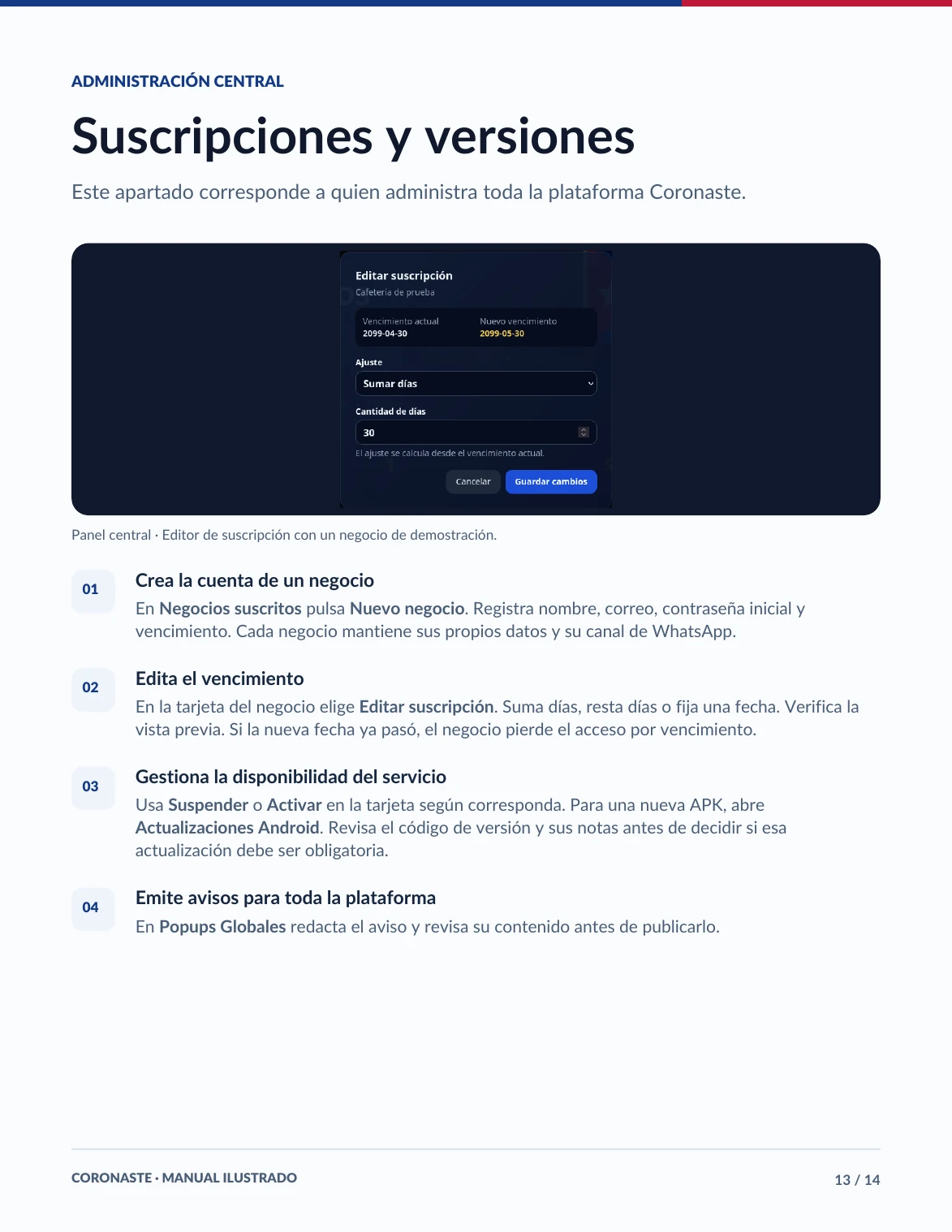
Leer página 13 en texto
ADMINISTRACIÓN CENTRAL
Suscripciones y versiones Este apartado corresponde a quien administra toda la plataforma Coronaste.
Panel central · Editor de suscripción con un negocio de demostración.
01 Crea la cuenta de un negocio En Negocios suscritos pulsa Nuevo negocio. Registra nombre, correo, contraseña inicial y vencimiento. Cada negocio mantiene sus propios datos y su canal de WhatsApp.
02 Edita el vencimiento En la tarjeta del negocio elige Editar suscripción. Suma días, resta días o fija una fecha. Verifica la vista previa. Si la nueva fecha ya pasó, el negocio pierde el acceso por vencimiento.
03 Gestiona la disponibilidad del servicio Usa Suspender o Activar en la tarjeta según corresponda. Para una nueva APK, abre Actualizaciones Android. Revisa el código de versión y sus notas antes de decidir si esa actualización debe ser obligatoria.
04 Emite avisos para toda la plataforma En Popups Globales redacta el aviso y revisa su contenido antes de publicarlo.
Comprobación y soporte
Página 14 de 14
Leer página 14 en texto
COMPROBACIÓN Y SOPORTE
Prueba el recorrido completo Usa un cliente de confianza o un pedido de prueba para comprobar cómo queda tu negocio antes de atender al público.
01 Haz un pedido y revisa el aviso Confirma un pedido en Android o WhatsApp. Busca el número en el panel y abre su ficha desde Actividad. Al concretar, revisa que el stock y las finanzas se actualicen.
02 Haz una cita o una reserva Pide un turno, confirma la solicitud y comprueba que el estado cambió. Prueba también qué pasa cuando el horario está cerrado o no hay cupo.
03 Abre tus reportes y revisa tu ficha Descarga un reporte y verifica que nombre, contacto, moneda, horarios y modalidades coincidan con el negocio.
El bot no responde Comprueba que WhatsApp esté conectado y que la suscripción esté activa.
El teléfono no avisa Revisa el permiso y el canal Pedidos nuevos. Abre Actividad para ver el pedido.
Falta una modalidad Revisa los cambios guardados en Agenda y atención. Comprueba la versión de Android.
Noticias y divisas En la cabecera del portal puedes consultar titulares y tasas de referencia. La conversión de tu catálogo se configura en el panel.
Soporte de TitoMX · WhatsApp +53 5471 8735 · Telegram @TitoYTVIP
Portal de Coronaste Soporte y servicios